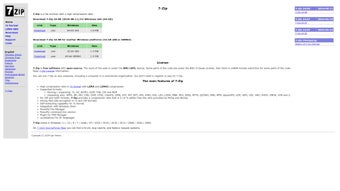

Download 7 Zip – Compressão de Arquivos Eficiente, Gratuita, Segura, Mac
Visão Geral
7‑Zip para Mac é um utilitário de compressão de arquivos de código aberto que traz o poder do lendário algoritmo 7z para usuários macOS. Projetado tanto para ambientes casuais quanto profissionais, o software permite empacotar, descompactar e reduzir arquivos com foco em velocidade, segurança e impacto mínimo no sistema. Seja lidando com um único documento ou um grande lote de arquivos de mídia, o 7‑Zip oferece um menu de contexto intuitivo ao clicar com o botão direito que apresenta instantaneamente opções de compressão para formatos como 7z, ZIP, XAR, TAR e muitos outros.
O recurso de destaque é sua taxa de compressão superior — até 70 % melhor que o ZIP padrão — graças ao formato 7z altamente otimizado. Além da redução de tamanho, o 7‑Zip suporta criptografia AES‑256, permitindo proteger arquivos com senha e manter dados sensíveis seguros contra olhares curiosos. Embora os níveis mais altos de compressão possam acrescentar alguns segundos ao processo de extração, a compensação vale a pena pelos significativos ganhos de espaço e proteção adicional de dados.
Atualizações contínuas impulsionadas pela comunidade mantêm a ferramenta compatível com as versões mais recentes do macOS, garantindo uma solução confiável, gratuita e segura para o gerenciamento diário de arquivos.
Recursos Principais
- Taxa de Compressão Elevada: Usa o algoritmo 7z para alcançar até 70 % melhor compressão que os arquivos ZIP tradicionais.
- Suporte a Múltiplos Formatos: Manipula 7z, ZIP, XAR, TAR, GZIP, BZIP2, RAR (somente extração) e muitos outros tipos de arquivos populares.
- Criptografia Forte: Criptografia AES‑256 com proteção por senha para criação de arquivos seguros.
- Integração ao Menu de Contexto: Clique com o botão direito em qualquer arquivo ou pasta no Finder para acessar opções de compactar, extrair, testar e adicionar ao arquivo.
- Processamento em Lote: Compacte ou extraia grandes grupos de arquivos em uma única operação sem sacrificar o desempenho do sistema.
- Código Aberto & Gratuito: Sem taxas ocultas, anúncios ou períodos de teste — baixe, instale e use para sempre sem custo.
- Atualizações Regulares: Lançamentos mantidos pela comunidade que mantêm o aplicativo compatível com as versões mais recentes do macOS.
- Interface Leve: Interface simples e limpa que torna as configurações avançadas de compressão acessíveis para iniciantes.
Instalação e Instruções de Uso
Instalação Passo a Passo
Baixar e instalar o 7‑Zip no macOS é simples. Comece visitando a página oficial de download e clicando no botão Download for macOS. O instalador chega como um arquivo .dmg. Abra o arquivo, arraste o ícone do 7‑Zip para a pasta Aplicativos e inicie o app para concluir a configuração. Como o 7‑Zip é assinado por um desenvolvedor identificado, o macOS pode solicitar permissão para abrir o aplicativo; basta confirmar o prompt.
Fluxo Básico de Compressão
Depois de instalado, o fluxo mais comum envolve o menu de contexto do Finder. Selecione um ou mais arquivos/pastas, clique com o botão direito e escolha 7‑Zip → Add to archive…. Na caixa de diálogo, você pode selecionar o formato do arquivo (7z é recomendado para compressão máxima), definir o nível de compressão (Rápido, Normal, Ultra) e, opcionalmente, inserir uma senha para criptografia. Clique em Create e o arquivo aparecerá no mesmo diretório.
Extraindo Arquivos
Para descompactar um arquivo, dê um duplo clique nele ou clique com o botão direito e selecione 7‑Zip → Extract Here. Se o arquivo estiver protegido por senha, será solicitado que você insira a senha antes de iniciar a extração. O software detecta automaticamente o tipo de arquivo e extrai seu conteúdo preservando a hierarquia original de pastas.
Opções Avançadas
Usuários avançados podem acessar configurações avançadas abrindo as preferências do 7‑Zip na barra de menus. Lá você pode personalizar o formato de compressão padrão, ajustar o número de threads de CPU usadas durante a compressão (ideal para Macs com múltiplos núcleos) e definir o caminho padrão de extração. Para tarefas scriptadas ou automatizadas, o 7‑Zip também oferece uma interface de linha de comando (p7zip) que pode ser instalada via Homebrew, permitindo operações em lote diretamente pelo Terminal.
Compatibilidade, Prós e Contras
O 7‑Zip para Mac funciona em macOS 10.13 (High Sierra) e versões posteriores, incluindo os lançamentos mais recentes Ventura e Sonoma. Ele opera perfeitamente em máquinas baseadas em Intel e Apple Silicon (M1, M2), aproveitando automaticamente a arquitetura adequada para desempenho ideal.
Prós
- Gratuito e de código aberto — sem taxas de licença.
- Taxa de compressão líder de mercado, especialmente com o formato 7z.
- Criptografia AES‑256 forte para arquivos seguros.
- Suporta uma ampla gama de formatos de arquivo tanto para criação quanto para extração.
- Interface leve que se integra diretamente ao Finder.
- Atualizações regulares da comunidade mantêm o app atualizado com as mudanças do macOS.
Contras
- A compressão máxima pode aumentar ligeiramente o tempo de extração.
- Não há sincronização em nuvem integrada; os usuários precisam usar serviços externos para backup.
- Configurações avançadas ficam ocultas nas preferências, o que pode confundir iniciantes absolutos.
- Embora extraia arquivos RAR, não pode criá‑los (limitação das bibliotecas subjacentes).
Perguntas Frequentes
O 7‑Zip para Mac é completamente gratuito?
Sim, o 7‑Zip é um software de código aberto lançado sob a licença LGPL. Não há taxas ocultas, períodos de teste ou versões premium.
Posso criptografar meus arquivos com senha?
Absolutamente. O 7‑Zip suporta criptografia AES‑256. Basta inserir uma senha na caixa de diálogo “Add to archive”, e o arquivo ficará bloqueado até que a senha correta seja fornecida.
Quais formatos de arquivo o 7‑Zip pode criar?
Você pode criar arquivos 7z, ZIP, XAR, TAR, GZIP, BZIP2 e ISO. A extração também suporta RAR, CAB e muitos outros formatos.
O 7‑Zip funciona em Macs Apple Silicon?
Sim. As versões mais recentes incluem suporte nativo para chips M1 e M2, oferecendo compressão e extração rápidas sem a necessidade de tradução Rosetta.
Como o 7‑Zip se compara ao Utilitário de Arquivo integrado do macOS?
Embora o Utilitário de Arquivo do macOS possa lidar com arquivos ZIP básicos, ele não oferece as altas taxas de compressão, suporte a múltiplos formatos e recursos de criptografia que o 7‑Zip fornece. Para usuários avançados, o 7‑Zip oferece economias de espaço e segurança significativamente melhores.
Conclusão e Chamada à Ação
O 7‑Zip para Mac oferece uma experiência de compressão de nível profissional sem nenhum custo, tornando‑se uma ferramenta essencial para quem gerencia arquivos grandes regularmente ou valoriza a segurança dos dados. Sua alta taxa de compressão, robusta criptografia AES‑256 e integração perfeita ao Finder o diferenciam das utilidades padrão do macOS. Embora as configurações de compressão mais agressivas possam aumentar modestamente o tempo de extração, a compensação em espaço de disco economizado e proteção adicional vale a pena para a maioria dos usuários. Seja você um estudante que precisa compactar trabalhos, um desenvolvedor que lida com pacotes de implantação ou um fotógrafo que comprime imagens RAW, o 7‑Zip oferece a flexibilidade e confiabilidade que você precisa. Baixe o 7‑Zip hoje para começar a compactar arquivos mais rápido, com mais segurança e gratuitamente.
O 7‑Zip oferece uma combinação imbatível de eficiência de compressão, segurança e custo zero. Sua integração com o Finder do macOS torna as tarefas diárias sem esforço, e a natureza de código aberto garante melhorias contínuas. Uma escolha de topo para usuários Mac.







